
ローカルMCPサーバーを設定するには、AIクライアントの設定ファイルに実行するコマンドを指定する短いJSONを追加し、クライアントを完全に再起動します。クライアントは自分のマシン上でサーバーを起動し、標準入出力(stdio)を通じてやり取りします。設定ファイルは、Claude Desktopではclaude_desktop_config.json、Cursorではmcp.jsonです。Claude Codeではターミナルのコマンド1つでサーバーを追加できます。設定は通常10〜15分で終わります。うまくいかない場合の原因は、ほぼ次の3つのいずれかです。アプリがコマンドを見つけられない、相対パスを使っている、完全な再起動をしていない、というものです。
MCPに初めて触れる方は、まずAI MCPとは?Model Context Protocol、AIの「USB-C」を解説をご覧ください。このガイドは、MCPサーバーが何かを理解していて、自分のマシンで動かしたい方を対象としています。
ローカルMCPサーバーが適しているケース
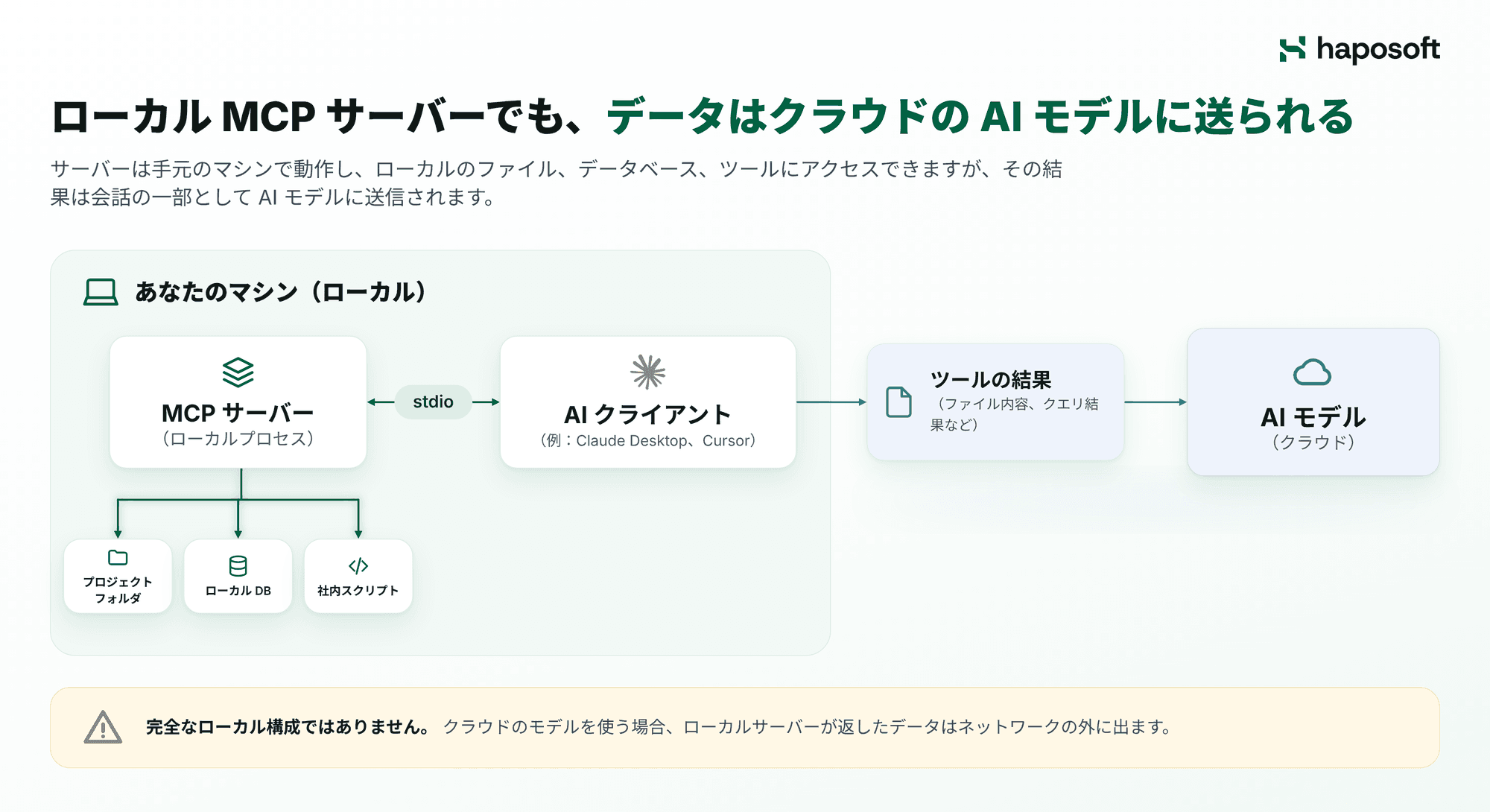
ローカルMCPサーバーは自分のパソコン上で動くプロセスなので、クラウドサービスからは届かないものにアクセスできます。たとえば、プロジェクトのフォルダ、開発用データベース、社内スクリプト、自分のノートPCからしか見えないネットワーク上のツールなどです。次のような場合に適しています。
- データやツールが自分のマシンまたは社内ネットワークにしかない
- チームに展開する前に、MCPサーバーを試してみたい
- 自分でサーバーを開発していて、素早くテストを繰り返したい
多くのガイドが誤解している点があります。ローカルだからといって、データが手元にとどまるわけではありません。サーバーは自分のマシンで動きますが、返す内容(ファイルの中身やクエリ結果)は会話の一部としてAIモデルに送られます。クラウドのモデルを使う場合、そのデータは社外に出ます。ローカルMCPサーバーは、エアギャップではなく、管理されたゲートウェイとして扱ってください。
チーム全体で同じ連携が必要な場合や、そのツールがすでにホスト型(リモート)のMCPサーバーを提供している場合は、ローカルサーバーは適していません。そのような場合は、リモートサーバーや既製のコネクターのほうが保守しやすくなります。
始める前に用意するもの
- MCPクライアント:Claude Desktop(macOS、Windows、Linux)、Cursor、Claude Code、またはMCPに対応したその他のクライアント
- npxで起動するサーバーにはNode.js 18以降、uvxで起動するサーバーにはPython 3.10以降とuv
- 公開したいフォルダ、データベースファイル、スクリプトの絶対パス
- サーバーが必要とするAPIキーやトークン(ソース管理には含めないこと)
設定を変更する前に、ターミナルでnode --versionまたはuv --versionを実行し、ランタイムがインストールされていることを確認してください。
手順:Claude DesktopでローカルMCPサーバーを設定する
Claude Desktopは最もよく使われる出発点であり、同じJSONの構造はほとんどのクライアントでそのまま使えます。
近道:Desktop Extensions。 Claude Desktopでは、Desktop Extensions(.mcpbファイル)としてパッケージ化されたローカルMCPサーバーを、「Settings > Extensions」からワンクリックでインストールすることもできます。必要なサーバーが拡張機能の一覧にあれば、この方法を使いましょう。依存関係を自動で処理し、シークレットをOSのキーチェーンに保存してくれます(Claudeヘルプセンター)。以下の手動の手順は、まだパッケージ化されていないサーバーや、自分で開発したサーバー向けです。
ステップ1:設定ファイルを開く
Claude Desktopで、Claudeメニューから「Settings」を開き、「Developer」タブで「Edit Config」をクリックします。ファイルがまだなければ、この操作で作成されます。ファイルの場所は次のとおりです。
- macOS:~/Library/Application Support/Claude/claude_desktop_config.json
- Windows:%APPDATA%\Claude\claude_desktop_config.json
- Linux:~/.config/Claude/claude_desktop_config.json
ステップ2:サーバーを追加する
次の例では、公式のファイルシステムサーバーを使って、Claudeに1つのプロジェクトフォルダへのアクセスを許可します。
{
  "mcpServers": {
    "project-files": {
      "command": "npx",
      "args": [
        "-y",
        "@modelcontextprotocol/server-filesystem",
        "/Users/yourname/Documents/ActiveProject"
      ]
    }
  }
}
各フィールドの役割は次のとおりです。
- project-files:Claudeが表示するサーバー名です。わかりやすい名前を付けます。
- command:Claude Desktopが起動するプログラムです。ここでは、パッケージをダウンロードして実行するnpxを使います。
- args:そのコマンドに渡す引数です。-yでインストールの確認を省略し、続けてパッケージ名、サーバーがアクセスできるフォルダを指定します。絶対パスを使ってください。./projectのような相対パスは失敗します。
- env(任意、例では省略):APIキーなどの環境変数をサーバーに渡します。
Windowsでは、パスを二重バックスラッシュで記述します。例:"C:\\Users\\yourname\\Documents\\ActiveProject"
ステップ3:Claude Desktopを完全に再起動する
Claude Desktopは起動時にしか設定を読み込まないため、ウィンドウを閉じるだけでは不十分です。アプリを終了し(macOSではCmd+Q、Windowsではシステムトレイのアイコンから「Quit」)、もう一度開いてください。
ステップ4:ツールが読み込まれたか確認する
チャット欄の左下にある「+」ボタン(「Add files, connectors and more」)をクリックし、「Connectors」を開いてサーバー名があるか確認します。サーバーを選択すると、そのツールが表示されます。次に、具体的なプロンプトでテストします。例:「ActiveProjectフォルダ内のファイルを一覧表示して、README.mdの最初の10行を見せて」
初期設定では、Claudeはツールを呼び出すたびに承認を求めます。ツールを呼ばずに回答したり、ファイルにアクセスできないと言ったりする場合は、サーバーが起動していません。後述のトラブルシューティングを確認してください。
CursorとClaude Codeで同じサーバーを設定する
Cursorは、すべてのプロジェクト共通の設定として~/.cursor/mcp.jsonを、チームで設定を共有したい場合はプロジェクト内の.cursor/mcp.jsonを読み込みます。同じサーバー名が両方にある場合は、プロジェクトのファイルが優先されます(Cursorのドキュメント)。形式は上記と同じmcpServersオブジェクトです。ファイルを保存してCursorを再起動します。
Claude Codeでは、JSONを手で編集しなくても、ターミナルからローカルサーバーを登録できます。
claude mcp add project-files -- npx -y @modelcontextprotocol/server-filesystem /Users/yourname/Documents/ActiveProject
claude mcp list
1つ目のコマンドでサーバーを追加し、2つ目で登録されたことを確認します。
ローカルMCPサーバーの実践的な設定例
次の3つの設定で、ローカルでの主な使い方のほとんどをカバーできます。いずれも、マシン全体ではなく特定のフォルダやファイルにサーバーのアクセスを限定しています。
例A:複数のプロジェクトフォルダ
ファイルシステムサーバーには複数のフォルダを指定できます。それぞれを別の引数として並べます。
{
  "mcpServers": {
    "project-files": {
      "command": "npx",
      "args": [
        "-y",
        "@modelcontextprotocol/server-filesystem",
        "/Users/yourname/Documents/ActiveProject",
        "/Users/yourname/Documents/Specs"
      ]
    }
  }
}
例B:ローカルのSQLiteデータベース
リファレンス実装のSQLiteサーバーはPythonパッケージなので、uvxで実行します。
{
  "mcpServers": {
    "local-sqlite": {
      "command": "uvx",
      "args": [
        "mcp-server-sqlite",
        "--db-path",
        "/Users/yourname/Documents/ActiveProject/local_dev.db"
      ]
    }
  }
}
MCPプロジェクトはこのサーバーをリファレンス実装のアーカイブに移しています。ローカルでの試用には問題ありませんが、継続的に使う場合はMCPサーバーのリポジトリから、現在もメンテナンスされているサーバーを選んでください。PostgreSQLやMySQLの場合は、そのデータベース向けにメンテナンスされているサーバーを選び、READMEに従ってローカルの接続文字列をargsまたはenvで渡します。
例C:自作のPythonサーバー
自分で開発したサーバーの場合は、commandに単にpythonと書くのではなく、プロジェクトの仮想環境内のPythonインタープリターを指定します。Claude Desktopはシェルのプロファイルを読み込まないため、ターミナルで使っているインタープリターを見つけられません。
{
  "mcpServers": {
    "internal-tool": {
      "command": "/Users/yourname/projects/my-mcp/.venv/bin/python",
      "args": [
        "/Users/yourname/projects/my-mcp/server.py"
      ],
      "env": {
        "INTERNAL_API_TOKEN": "your_scoped_token"
      }
    }
  }
}
設定ファイルを読める人は、envの値も読めます。ここには専用の権限の低いトークンを使い、個人の管理者キーは絶対に使わないでください。
ローカルMCPサーバーのよくあるエラーと対処法
ローカルMCPの不具合の多くは、エラーが表示されないまま起こります。アプリは開くのに、サーバーが接続されないのです。まずログを確認しましょう。Claude DesktopはMCPのログを、macOSでは~/Library/Logs/Claude、Windowsでは%APPDATA%\Claude\logs、Linuxでは~/.config/Claude/logsに出力します。mcp.logには接続エラーが、mcp-server-.logには各サーバー自身の出力が記録されます(MCPドキュメント)。
「command not found」、またはサーバーが起動しない
Claude DesktopはターミナルのPATHを引き継がないため、npx、uvx、pythonを見つけられないことがあります。macOSやLinuxではwhich npx、Windowsではwhere npxを実行し、そのフルパスをcommandに指定します。Windowsでログのパスに${APPDATA}が表示される場合は、展開したAPPDATAのパスをサーバーのenvブロックに追加してください。
サーバーは起動するが、ツールの呼び出しが失敗する
サーバーは動いていますが、パスの入力ミス、ファイルの欠落、データベースが起動していないなど、依存するものに問題があります。設定に書いたコマンドと引数をそのままターミナルで実行してみてください。そこで失敗するなら、ターミナル上で修正してからクライアントを再起動します。
ファイルの読み取りで「Permission denied」になる
macOSでは、一部のフォルダを読むためにアプリへの許可が必要な場合があります。「システム設定」>「プライバシーとセキュリティ」>「ファイルとフォルダ」で、Claude(またはCursor)にアクセスを許可してください。あわせて、自分のユーザーアカウントがそのフォルダを読めるかも確認します。
環境変数が読み込まれない
シェルや.envファイルの変数は、自動的にはサーバーに渡されません。サーバーのenvブロックで定義するか、スクリプトから絶対パスで.envファイルを読み込むようにします。
編集後に何も読み込まれない
カンマが1つ欠けるだけでファイル全体が壊れ、どのサーバーも読み込まれなくなります。再起動する前に、設定ファイルをVS Codeで開くか、JSONバリデーターに貼り付けて確認してください。
ローカルMCPサーバーのセキュリティチェックリスト
ローカルMCPサーバーは自分のユーザーアカウントの権限で動くため、設定を誤ると、自分がマシン上でできることをすべて実行できてしまいます。次の点を守りましょう。
- 必要最小限の範囲だけを許可する。1つのプロジェクトフォルダや1つのデータベースファイルにとどめ、ホームディレクトリやドライブ全体は指定しない。
- サーバーが対応していれば読み取り専用から始める。書き込みを許可する前に、作業内容をgitで管理しておく。
- 共有する設定にはシークレットを含めない。envには範囲を限定したトークンを使い、それを含むファイルはコミットしない。
- サードパーティのサーバーは、ソースコード、公開元、最近の更新状況を確認してからインストールし、常に最新版を取得するのではなくバージョンを固定する。
- 承認プロンプトは内容を読んでから承認する。Claudeはツールを実行する前に確認を求める(そのツールに「Always allow」を選んだ場合を除く)。このプロンプトが最後のチェックとなる。
- 信頼できないファイルやWebページの内容には注意する。モデルを狙った隠し指示が含まれていることがあり、これをプロンプトインジェクションと呼びます(OWASP Top 10 for LLM Applications)。
- ツールの結果はモデルに送られるため、AIプロバイダーへの送信が社内で許可されていないデータにはサーバーを接続しない。
よくある質問
ローカルMCPサーバーはインターネットに接続せずに動かせますか?
サーバー自体はオフラインでも動きます。ただし、Claude DesktopやCursorはAIモデルに接続するためにインターネットが必要です。全体をオフラインで動かすには、MCP対応のクライアントでローカルモデルも使う必要があります。
claude_desktop_config.jsonはClaude APIでも使えますか?
いいえ。このファイルを読むのはClaude Desktopだけです。Claude APIのMCPコネクターは、ローカルのstdioサーバーではなく、HTTP経由でリモートMCPサーバーに接続します。自社のアプリケーションからローカルサーバーを使うには、公式のMCP SDKなどを使ってコードにMCPクライアントを組み込みます。
複数のローカルMCPサーバーを同時に動かせますか?
はい。mcpServersの下に、それぞれ別の名前で追加します。ただし、サーバーごとにツールの説明がモデルのコンテキストに追加されるため、実際に使うものだけを有効にしてください。
Pythonで作ったMCPサーバーが接続できないのはなぜですか?
多くの場合、クライアントが正しいPythonインタープリターやパッケージを見つけられていません。仮想環境内のインタープリターを絶対パスで指定し、同じインタープリターでターミナルからスクリプトが問題なく動くことを確認してください。
ローカルMCPサーバーとリモートMCPサーバーの違いは何ですか?
ローカルサーバーは自分のマシンで動き、stdioでクライアントとやり取りします。リモートサーバーはWebサーバー上で動き、通常はOAuthによるサインインを伴ってHTTP経由で接続します。ローカルサーバーは個人用のツールやテストに、リモートサーバーはチーム全体で共有する連携に向いています。
MCPを通じてClaudeにローカルファイルを変更させても安全ですか?
リスクは確かにあります。まずは読み取り専用から始めるのが安全です。書き込みを許可する場合は、ミスを元に戻せるようファイルをバージョン管理し、すべての承認プロンプトを確認してください。
自社システム向けのMCPサーバーが必要ですか?
自分のノートPC用のサーバーなら数分で設定できます。一方、本番データベース、社内システム、レガシーアプリケーションをチーム全体でAIに接続するのは別の仕事です。リモートへのデプロイ、サインイン、権限設計、監査ログが必要になります。Haposoftは、Hapo ERP、Hapo SMS、Hapo OKRなど自社製品向けにMCPサーバーを構築・運用しており、同じことをお客様のシステムにも提供しています。
ユースケースについてはHaposoftにお問い合わせください。まずは小さくAI First Winから始めることもできます。