Để cài đặt một MCP server local (chạy trên máy của bạn), bạn thêm một đoạn JSON ngắn vào file cấu hình của ứng dụng AI để khai báo lệnh cần chạy, rồi khởi động lại hoàn toàn ứng dụng. Ứng dụng sẽ tự khởi chạy server trên máy bạn và giao tiếp với nó qua đầu vào/đầu ra chuẩn (stdio). Trong Claude Desktop, file đó là claude_desktop_config.json, trong Cursor là mcp.json, còn với Claude Code bạn chỉ cần một lệnh trong terminal. Toàn bộ quá trình thường mất 10 đến 15 phút. Khi cài không thành công, nguyên nhân gần như luôn nằm ở một trong ba điểm: ứng dụng không tìm thấy lệnh, đường dẫn tương đối, hoặc chưa khởi động lại hoàn toàn.
Nếu bạn mới tìm hiểu về MCP, hãy đọc trước bài AI MCP là gì? Model Context Protocol – "cổng USB-C" của AI. Bài này dành cho người đã biết MCP server là gì và muốn chạy một server ngay trên máy của mình.
Khi nào nên dùng MCP server local
MCP server local là một tiến trình chạy trên máy tính của bạn, nên nó truy cập được những thứ mà dịch vụ cloud không với tới: thư mục dự án, cơ sở dữ liệu dev, script nội bộ, hay các công cụ trong mạng mà chỉ laptop của bạn kết nối được. Cách này phù hợp khi:
- dữ liệu hoặc công cụ chỉ có trên máy bạn hoặc trong mạng nội bộ
- bạn muốn thử một MCP server trước khi triển khai cho cả nhóm
- bạn đang tự xây dựng server và cần vòng thử nghiệm nhanh
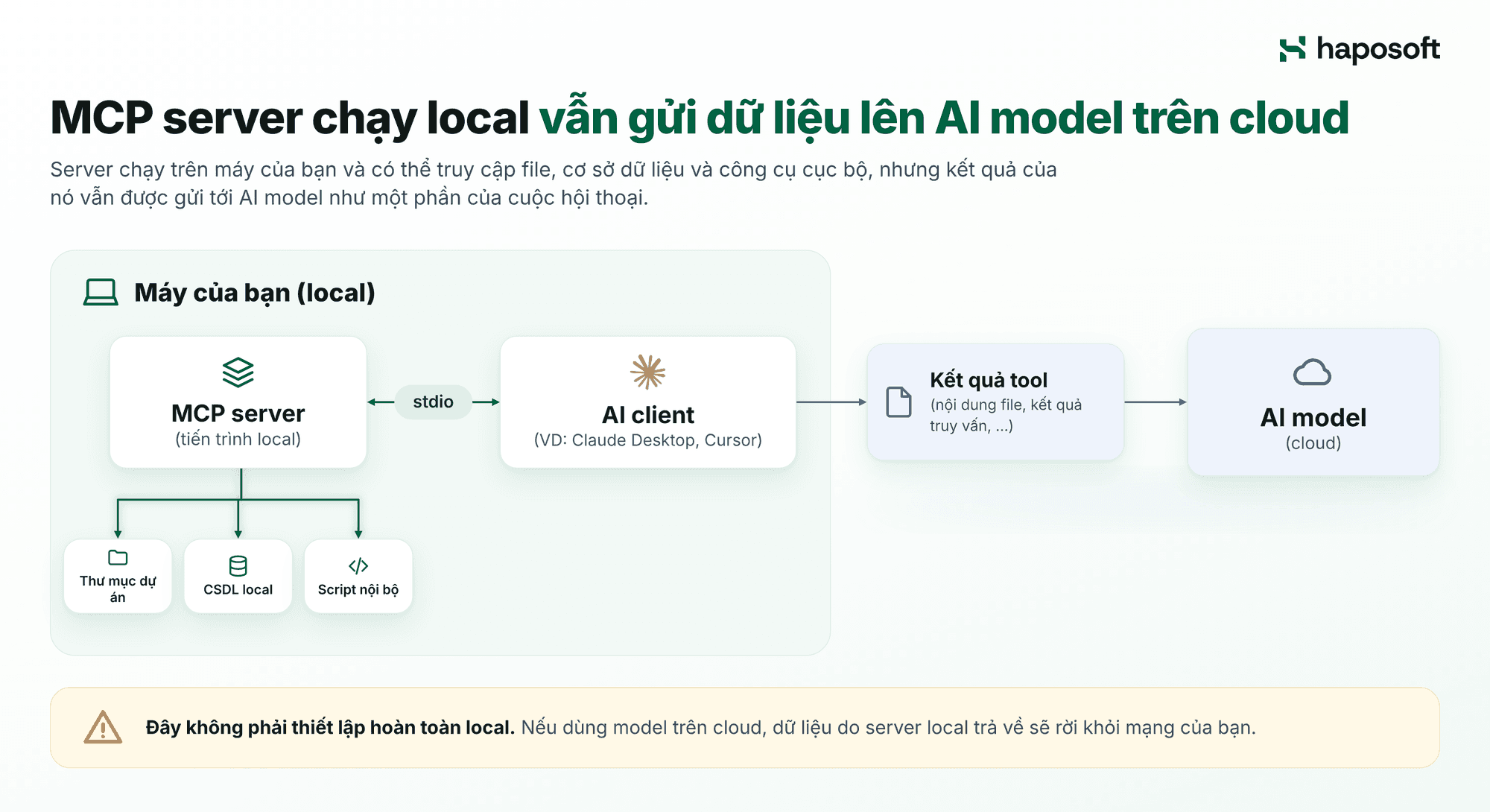
Có một điểm nhiều bài hướng dẫn nói sai: chạy local không có nghĩa là dữ liệu luôn nằm trên máy. Server chạy trên máy bạn, nhưng mọi thứ nó trả về (nội dung file, kết quả truy vấn) đều được gửi tới mô hình AI như một phần của cuộc hội thoại. Nếu bạn dùng mô hình trên cloud, dữ liệu đó sẽ rời khỏi mạng của bạn. Hãy coi MCP server local là một cổng truy cập có kiểm soát, không phải một môi trường cách ly hoàn toàn.
Server local không phải lựa chọn đúng khi cả nhóm cần dùng chung một tích hợp, hoặc khi công cụ đó đã có sẵn MCP server chạy từ xa (remote). Khi đó, dùng server remote hoặc connector có sẵn sẽ dễ bảo trì hơn.
Bạn cần chuẩn bị gì trước khi bắt đầu
- Một ứng dụng hỗ trợ MCP (MCP client): Claude Desktop (macOS, Windows hoặc Linux), Cursor, Claude Code hay một client khác có hỗ trợ MCP.
- Node.js 18 trở lên cho các server chạy bằng npx, hoặc Python 3.10+ kèm uv cho các server chạy bằng uvx.
- Đường dẫn tuyệt đối tới thư mục, file cơ sở dữ liệu hoặc script bạn muốn mở cho AI truy cập.
- API key hoặc token mà server cần, được giữ ngoài hệ thống quản lý mã nguồn.
Chạy node --version hoặc uv --version trong terminal để chắc chắn môi trường đã được cài trước khi sửa bất kỳ file cấu hình nào.
Hướng dẫn từng bước: cài MCP server local trong Claude Desktop
Claude Desktop là nơi bắt đầu phổ biến nhất, và cùng cấu trúc JSON này dùng được cho hầu hết các client khác.
Cách nhanh: Desktop Extensions. Claude Desktop cũng có thể cài MCP server local bằng một cú nhấp nếu server đó được đóng gói dưới dạng Desktop Extension (file .mcpb), trong mục Settings > Extensions. Nếu server bạn cần có trong danh mục extension, hãy dùng cách này: nó tự xử lý các phụ thuộc và lưu thông tin bí mật trong keychain của hệ điều hành (Claude Help Center). Các bước thủ công bên dưới dành cho những server chưa được đóng gói, hoặc do bạn tự viết.
Bước 1: Mở file cấu hình
Trong Claude Desktop, mở Settings từ menu Claude, vào tab Developer và bấm Edit Config. Thao tác này sẽ tạo file nếu file chưa tồn tại. File nằm tại:
- macOS: ~/Library/Application Support/Claude/claude_desktop_config.json
- Windows: %APPDATA%\Claude\claude_desktop_config.json
- Linux: ~/.config/Claude/claude_desktop_config.json
Bước 2: Thêm server
Ví dụ dưới đây cho Claude truy cập một thư mục dự án thông qua filesystem server chính thức:
{
  "mcpServers": {
    "project-files": {
      "command": "npx",
      "args": [
        "-y",
        "@modelcontextprotocol/server-filesystem",
        "/Users/yourname/Documents/ActiveProject"
      ]
    }
  }
}
Ý nghĩa từng trường:
- project-files là tên server hiển thị trong Claude. Hãy đặt tên dễ nhận biết.
- command là chương trình mà Claude Desktop khởi chạy. Ở đây là npx, công cụ tải và chạy package.
- args là các tham số truyền cho lệnh đó: -y bỏ qua bước xác nhận cài đặt, tiếp theo là tên package, rồi đến các thư mục server được phép truy cập. Hãy dùng đường dẫn tuyệt đối. Đường dẫn tương đối như ./project sẽ không chạy.
- env (tùy chọn, không có trong ví dụ) dùng để truyền biến môi trường, chẳng hạn API key, cho server.
Trên Windows, hãy viết đường dẫn với dấu gạch chéo ngược kép, ví dụ "C:\\Users\\yourname\\Documents\\ActiveProject".
Bước 3: Khởi động lại hoàn toàn Claude Desktop
Đóng cửa sổ là chưa đủ, vì Claude Desktop chỉ đọc file cấu hình khi khởi động. Hãy thoát hẳn ứng dụng (Cmd+Q trên macOS, hoặc chọn Quit từ biểu tượng ở khay hệ thống trên Windows) rồi mở lại.
Bước 4: Kiểm tra các tool đã được nạp
Bấm nút + ("Add files, connectors and more") ở góc dưới bên trái ô chat, mở Connectors và tìm tên server của bạn. Chọn server để xem danh sách tool. Sau đó thử với một câu lệnh cụ thể, ví dụ: "Liệt kê các file trong thư mục ActiveProject và cho tôi xem 10 dòng đầu của README.md."
Mặc định, Claude sẽ hỏi bạn phê duyệt trước mỗi lần gọi tool. Nếu Claude trả lời mà không gọi tool nào, hoặc nói rằng không thể truy cập file của bạn, nghĩa là server chưa khởi chạy. Hãy xem phần xử lý lỗi bên dưới.
Cài cùng server đó trong Cursor và Claude Code
Cursor đọc danh sách MCP server từ ~/.cursor/mcp.json cho mọi dự án, hoặc từ .cursor/mcp.json bên trong một dự án khi bạn muốn chia sẻ cấu hình với cả nhóm. Nếu cùng một tên server xuất hiện ở cả hai nơi, file của dự án sẽ được ưu tiên (tài liệu Cursor). Định dạng vẫn là đối tượng mcpServers như trên. Lưu file và khởi động lại Cursor.
Claude Code có thể đăng ký một server local ngay từ terminal, không cần sửa JSON bằng tay:
claude mcp add project-files -- npx -y @modelcontextprotocol/server-filesystem /Users/yourname/Documents/ActiveProject
claude mcp list
Lệnh đầu tiên thêm server, lệnh thứ hai xác nhận server đã được đăng ký.
Các ví dụ cấu hình MCP local thực tế
Ba cấu hình dưới đây bao quát phần lớn nhu cầu dùng MCP local. Mỗi cấu hình đều giới hạn server trong một thư mục hoặc một file cụ thể, thay vì cả máy tính.
Ví dụ A: Nhiều thư mục dự án
Filesystem server chấp nhận nhiều thư mục. Khai báo mỗi thư mục thành một tham số riêng:
{
  "mcpServers": {
    "project-files": {
      "command": "npx",
      "args": [
        "-y",
        "@modelcontextprotocol/server-filesystem",
        "/Users/yourname/Documents/ActiveProject",
        "/Users/yourname/Documents/Specs"
      ]
    }
  }
}
Ví dụ B: Cơ sở dữ liệu SQLite trên máy
SQLite server tham khảo là một package Python, nên chạy bằng uvx:
{
  "mcpServers": {
    "local-sqlite": {
      "command": "uvx",
      "args": [
        "mcp-server-sqlite",
        "--db-path",
        "/Users/yourname/Documents/ActiveProject/local_dev.db"
      ]
    }
  }
}
Dự án MCP đã chuyển server này vào kho lưu trữ các bản triển khai tham khảo (archived). Bạn vẫn có thể dùng để thử nghiệm trên máy, nhưng với những việc cần dùng lâu dài, hãy chọn một server còn được duy trì từ kho MCP servers. Với PostgreSQL hay MySQL, hãy chọn một server đang được duy trì cho đúng loại cơ sở dữ liệu đó và truyền chuỗi kết nối local qua args hoặc env, theo hướng dẫn trong README của server.
Ví dụ C: Server Python do bạn tự viết
Nếu bạn tự viết server, hãy trỏ command tới trình thông dịch Python nằm trong môi trường ảo (virtual environment) của dự án, không chỉ ghi python. Claude Desktop không nạp shell profile của bạn, nên sẽ không tìm thấy trình thông dịch mà terminal đang dùng.
{
  "mcpServers": {
    "internal-tool": {
      "command": "/Users/yourname/projects/my-mcp/.venv/bin/python",
      "args": [
        "/Users/yourname/projects/my-mcp/server.py"
      ],
      "env": {
        "INTERNAL_API_TOKEN": "your_scoped_token"
      }
    }
  }
}
Bất kỳ ai đọc được file cấu hình cũng đọc được các giá trị trong env. Hãy dùng một token riêng, quyền hạn thấp, không bao giờ dùng key quản trị cá nhân.
Xử lý các lỗi thường gặp với MCP server local
Hầu hết lỗi của MCP local đều "im lặng": ứng dụng vẫn mở bình thường nhưng server không bao giờ kết nối. Hãy xem log trước. Claude Desktop ghi log MCP vào ~/Library/Logs/Claude trên macOS, %APPDATA%\Claude\logs trên Windows và ~/.config/Claude/logs trên Linux. File mcp.log ghi lại lỗi kết nối, còn mcp-server-.log chứa output riêng của từng server (tài liệu MCP).
"Command not found" hoặc server không khởi chạy
Claude Desktop không kế thừa biến PATH từ terminal của bạn, nên có thể không tìm thấy npx, uvx hay python. Chạy which npx trên macOS hoặc Linux, hay where npx trên Windows, rồi điền đường dẫn đầy đủ vào command. Trên Windows, nếu log hiển thị ${APPDATA} trong đường dẫn, hãy thêm đường dẫn APPDATA đã khai triển vào khối env của server.
Server chạy nhưng gọi tool bị lỗi
Server đã chạy, nhưng một thứ nó phụ thuộc vào đang sai: đường dẫn gõ nhầm, thiếu file, hoặc cơ sở dữ liệu chưa chạy. Hãy copy nguyên lệnh và tham số trong file cấu hình rồi chạy trong terminal. Nếu lỗi xảy ra ở đó, hãy sửa ngay tại terminal, sau đó khởi động lại client.
"Permission denied" khi đọc file
Trên macOS, ứng dụng có thể cần được cấp quyền để đọc một số thư mục. Vào System Settings > Privacy & Security > Files and Folders và cho phép Claude (hoặc Cursor) truy cập. Đồng thời kiểm tra tài khoản người dùng của bạn có quyền đọc thư mục đó.
Biến môi trường không được nhận
Biến từ shell hoặc file .env không tự động được truyền cho server. Hãy khai báo chúng trong khối env của server, hoặc cho script tự nạp file .env từ một đường dẫn tuyệt đối.
Không server nào được nạp sau khi sửa file
Chỉ cần thiếu một dấu phẩy là cả file bị lỗi, và không server nào được nạp. Hãy mở file cấu hình bằng VS Code hoặc dán vào một công cụ kiểm tra JSON trước khi khởi động lại.
Checklist bảo mật cho MCP server local
MCP server local chạy với quyền của tài khoản người dùng, nên một server cấu hình sai có thể làm mọi việc mà bạn làm được trên máy. Hãy giới hạn chặt chẽ:
- Cấp phạm vi nhỏ nhất đủ dùng: một thư mục dự án hoặc một file cơ sở dữ liệu, không bao giờ là thư mục home hay cả ổ đĩa.
- Bắt đầu với quyền chỉ đọc nếu server cho phép, và quản lý công việc bằng git trước khi cho phép ghi.
- Không để thông tin bí mật trong cấu hình dùng chung. Dùng token giới hạn quyền trong env, và không commit các file chứa token.
- Chỉ cài server của bên thứ ba sau khi đã kiểm tra mã nguồn, nhà phát hành và mức độ cập nhật gần đây, đồng thời cố định phiên bản thay vì luôn kéo bản mới nhất.
- Đọc kỹ mỗi yêu cầu phê duyệt trước khi chấp nhận. Claude sẽ hỏi trước khi chạy tool (trừ khi bạn đã chọn "Always allow" cho tool đó), và đó là bước kiểm tra cuối cùng của bạn.
- Cẩn thận với nội dung từ file và trang web không đáng tin: chúng có thể chứa chỉ dẫn ẩn nhắm vào mô hình, gọi là prompt injection (OWASP Top 10 for LLM Applications).
- Không trỏ server tới dữ liệu mà công ty bạn không cho phép gửi tới nhà cung cấp AI, vì kết quả của tool sẽ được gửi tới mô hình.
Câu hỏi thường gặp
MCP server local có chạy được khi không có internet không?
Bản thân server có thể chạy offline. Nhưng Claude Desktop và Cursor vẫn cần internet để kết nối tới mô hình AI, nên cả hệ thống chỉ chạy offline được khi bạn dùng thêm mô hình local với một client hỗ trợ MCP.
File claude_desktop_config.json có dùng được với Claude API không?
Không. Chỉ Claude Desktop đọc file này. MCP connector của Claude API kết nối tới MCP server remote qua HTTP, không kết nối tới server local dùng stdio. Để dùng server local từ ứng dụng của riêng bạn, hãy tích hợp một MCP client vào code, ví dụ bằng một trong các SDK MCP chính thức.
Có thể chạy nhiều MCP server local cùng lúc không?
Có. Thêm từng server với một tên riêng trong mcpServers. Tuy nhiên, mỗi server đều thêm mô tả tool vào ngữ cảnh của mô hình, nên chỉ bật những server bạn thực sự dùng.
Vì sao MCP server Python của tôi không kết nối được?
Thường là do client không tìm thấy đúng trình thông dịch Python hoặc các package của bạn. Hãy dùng đường dẫn tuyệt đối tới trình thông dịch trong môi trường ảo, và chắc chắn script chạy ổn trong terminal với chính trình thông dịch đó.
MCP server local và MCP server remote khác nhau thế nào?
Server local chạy trên máy bạn và giao tiếp với client qua stdio. Server remote chạy trên một máy chủ web và được truy cập qua HTTP, thường có đăng nhập bằng OAuth. Server local phù hợp cho công cụ cá nhân và thử nghiệm; server remote phù hợp với các tích hợp dùng chung cho cả nhóm.
Cho Claude sửa file trên máy qua MCP có an toàn không?
Có rủi ro thật. Quyền chỉ đọc là điểm khởi đầu an toàn. Nếu cho phép ghi, hãy quản lý file bằng hệ thống kiểm soát phiên bản để có thể hoàn tác khi có sai sót, và xem kỹ mọi yêu cầu phê duyệt.
Cần MCP server cho hệ thống của doanh nghiệp?
Cài một server cho laptop của bạn chỉ mất vài phút. Kết nối AI với cơ sở dữ liệu production, hệ thống nội bộ hay ứng dụng legacy cho cả nhóm lại là một bài toán khác: cần triển khai từ xa, đăng nhập, thiết kế phân quyền và audit log. Haposoft đã xây dựng và vận hành MCP server cho các sản phẩm của mình, gồm Hapo ERP, Hapo SMS và Hapo OKR, và làm điều tương tự cho hệ thống của khách hàng.
Liên hệ Haposoft để trao đổi về nhu cầu của bạn, hoặc bắt đầu nhỏ với gói AI First Win.